Formation
Illustrator

Créer et vectoriser ses visuels
pour l'impression avec Illustrator

Présentation de la formation Illustrator
CRÉER ET VECTORISER SES VISUELS POUR
L'IMPRESSION AVEC ILLUSTRATOR

Cette formation vous permettra de maîtriser les bases d’Adobe Illustrator pour créer et vectoriser vos visuels destinés à l’impression. Vous apprendrez à concevoir des supports graphiques de qualité, à utiliser les outils essentiels du logiciel et à préparer vos fichiers selon les exigences techniques de l’impression professionnelle.

Formation Stratégie de Communication

4 jours - 25 heures
Chacune de nos formations est adaptable et modulable en fonction des besoins et des compétences de nos apprenants.

Sur devis

Vous souhaitez faire financer votre formation ? Consultez les possibilités de prise en charge

Module 1 : Découverte du logiciel et mise en place d’un espace de travail professionnel

  • Présentation des objectifs de la formation et du projet fil rouge.
  • Introduction à la suite Adobe et positionnement d’Illustrator dans la chaîne graphique
  • Comprendre la différence entre image bitmap (Canva, Photoshop) et image vectorielle
  • Création d’un nouveau document : format, marges, repères, fonds perdus, modes CMJN/RVB
  • Découverte de l’interface : menus, panneaux, plans de travail, calques, outils
  • Initiation aux raccourcis clavier essentiels
  • Organisation du poste de travail et personnalisation de l’espace
  • Exercices d’entraînement : création d’un premier document imprimable et exploration libre de l’interface

Module 2 : Formes de base et composition graphique simple

  • Utiliser les outils de formes : rectangle, ellipse, polygone, étoile, arrondi
  • Combiner et transformer avec Pathfinder : union, soustraction, division, fusion
  • Gestion des contours, remplissages, dégradés et motifs
  • Alignement, duplication, symétrie, rotation et grille
  • Gestion des calques et des groupes
  • Exercices de composition : reproduction d’une composition géométrique colorée

Module 3 : Importer, vectoriser et nettoyer un fichier existant

  • Exporter un visuel Canva (PDF/PNG/SVG)
  • Importer dans Illustrator et comprendre la structure du fichier
  • Utiliser la Vectorisation de l’image : réglages de détails, seuils, suppression de fond
  • Transformer en tracés éditables et nettoyer : supprimer les parasites, simplifier les points
  • Réorganisation des calques et regroupements d’éléments
  • Introduction à la correction manuelle avec la Plume et la Sélection directe.
  • Exercice pratique : vectorisation complète d’un visuel Canva ; nettoyage et correction des contours pour obtenir un fichier net et exploitable.

Module 4 : Retoucher et finaliser un visuel existant

  • Corriger les tracés mal détourés : Plume, Crayon, Gomme
  • Reconstituer des formes manquantes
  • Uniformiser les couleurs et les épaisseurs de contours
  • Gérer la cohérence visuelle du fichier
  • Vérifier la conformité pour l’impression (fonds perdus, marges, CMJN)
  • Exercice pratique : retoucher et finaliser un visuel d’étiquette ou packaging importé depuis Canva, prêt pour l’impression.

Module 5 : Créer ses propres illustrations et pictogrammes

  • Utiliser les outils Plume, Crayon et Formateur de forme pour dessiner à main levée
  • Décomposer un visuel en formes simples : analyse et simplification des volumes
  • Créer des symboles, motifs et textures réutilisables
  • Gérer proportions, duplication, symétrie et transformations
  • Harmoniser contours, épaisseurs et jonctions
  • Appliquer des effets simples : ombres, transparences, dégradés de formes
  • Exercice pratique : Reproduire et styliser un animal au choix (ex : chat, chien, lapin) à partir d’une photo de référence.

Objectif : décomposer l’image, vectoriser à la Plume, créer les ombres et harmoniser les tracés pour obtenir une illustration propre et équilibrée.

Module 6 : Typographie et composition graphique pour impression

  • Importer, corriger ou vectoriser les typographies
  • Créer un lettrage stylisé avec la Plume et Pathfinder
  • Gérer les alignements, espacements, hiérarchie visuelle
  • Intégrer texte et image dans une composition harmonieuse
  • Contrôler les couleurs et contrastes pour un rendu CMJN professionnel
  • Exercice pratique : création d’une mini-affiche illustrée autour de l’animal vectorisé : visuel + titre typographique, mise en page équilibrée, préparation du fichier imprimable.

Module 7 : Préparer et livrer un fichier professionnel

  • Vérification technique : dimensions, marges, fonds perdus, repères
  • Gestion colorimétrique : CMJN, Pantone, tons directs
  • Aplatissement des transparences, vectorisation finale des textes
  • Fusion et organisation des calques
  • Exportation : AI, PDF/X-1a, EPS / SVG, PNG
  • Clôture et évaluation :
    • Débrief
    • Évaluation finale
    • Remise des documents et des supports
100%
Taux d'obtention
100%
Taux de satisfaction

Statistiques mises à jour le 12 avril 2026

Un accompagnement individualisé tout au long de la formation et au-delà

Un organisme de formation à taille humaine

Une écoute et un encadrement

Des formateurs investies dans la réussite de chacun

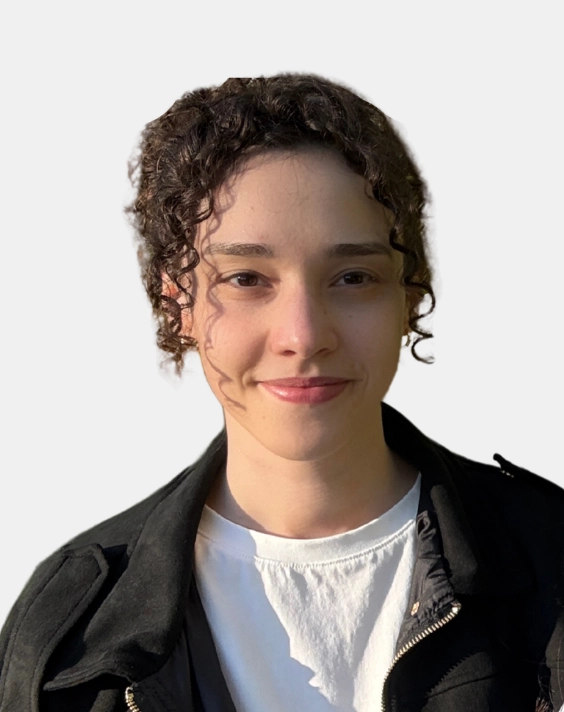
Lisa
FALLETTA

Formation Illustrator

4 jours - 25 heures
Chacune de nos formations est adaptable et modulable en fonction des besoins et des compétences de nos apprenants.

Sur devis

Informations complémentaires

• Formation sur-mesure
• Formation en présentiel ou à distance via visioconférence
• Un support de cours
• Cas pratiques

• Un test de connaissance sur le logiciel afin de déterminer le niveau et la
légitimité à réaliser la formation
• Lors de la dernière heure de formation, un test d’évaluation sera réalisé afin
d’évaluer les compétences acquises durant la formation.

• Certificat de réalisation en fin de formation
• Feuille d’émargement
• Test d’évaluation :
Conditions de réalisations : note et sortie non autorisée, individuel, internet autorisé uniquement pour remplir le test d'évaluation en ligne
Condition de validation : plus de 80% de bonnes réponses.

Nos formations peuvent être accessibles aux personnes en situation de handicap.
Chaque situation étant unique, nous vous recommandons de nous contacter avant votre inscription à l’adresse mail suivante : referent-handicap@digitea-agency.fr.
Nous pourrons ainsi vous détailler les possibilités d’accueil pour vous permettre de suivre la formation dans les
meilleures conditions ou vous orienter si besoin vers les structures spécialisées.

Pour plus d'informations, veuillez consulter ce lien : Accessibilité handicap.

Effectif : à partir d'une personne

Délai d'accès : une semaine à un mois en fonction des disponibilités

Possibilité :

•  En présentiel :
DIGITEA – Centre de Formation
4 rue Jules Verne, 57600 FORBACH
de 8h30 à 12h30 et de 13h30 à 16h30

• En distanciel en visioconférence.

Nous vous recommandons

Communiquer sur les

Réseaux Sociaux

Communiquer sur

Instagram

Booster son
activité avec

TikTok

Communiquer sur

Facebook

Accroître sa
visibilité avec

CapCut